T3 Code 把 Codex 的修改按回合列出,第一個任務怎麼驗收?
T3 Code 可以沿用已登入的 Codex 或 Claude Code。用現成失敗測試跑一項修改,在 Diff 面板確認代理只改了指定的檔案。
作者
Tenten AI FDE 團隊
導入方法論
發布日期
閱讀時間
14 分鐘
T3 Code 可以在你的電腦上執行程式代理,並列出每回合改過哪些檔案。 第一次使用,可以接上 Codex,打開本機 Git 專案,讓它修一個原本會失敗的測試,再自己重跑測試、核對差異。以下按 2026 年 11 月 20 日發布的 v0.1.11 操作。你需要 Git、Node.js 和一組可使用的代理帳號。版本發布紀錄
1. 在存放專案的電腦上啟動 T3 Code
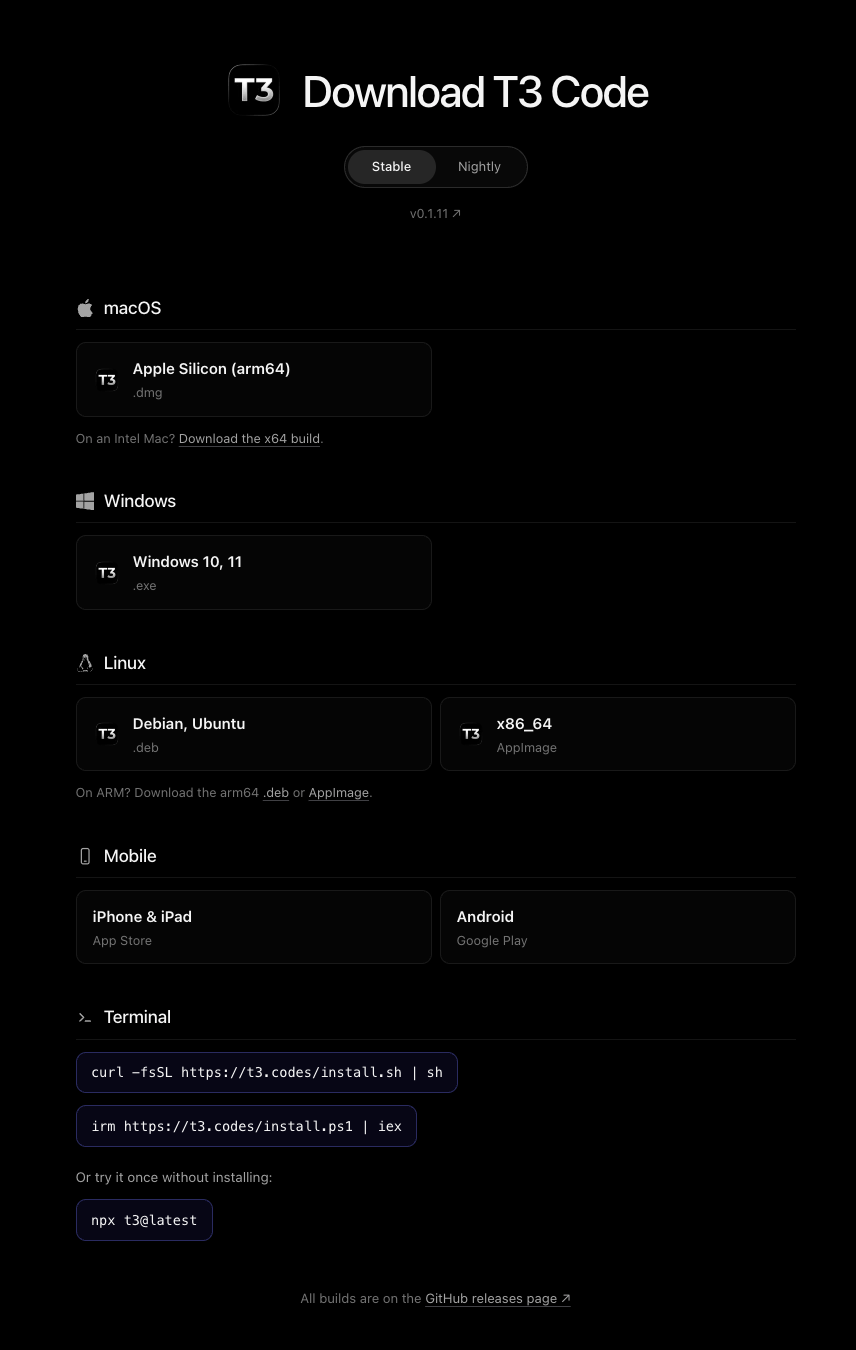
要安裝 T3 Code 桌面版,請到官方下載頁選符合電腦作業系統與處理器的穩定版。要先試用網頁介面,可在終端機執行 npx t3@latest。目前 npm 上的套件要求 Node.js 20.11 或更新版本。啟動時若詢問是否永久安裝 t3 指令,選擇略過也能繼續使用。桌面版下載 · 官方安裝文件
npx t3@latest
啟動後應該會看到桌面視窗或本機網頁。新安裝的歡迎頁會列出電腦上偵測到的代理。即使還沒有可用帳號,也能先打開介面,開始工作前再設定供應商。
2. 接上 Codex,確認這次改檔需不需要核准
在 Settings → Providers 選 Codex。可以用 Continue with ChatGPT 連接支援的帳號,也可以用 Use existing CLI 沿用這台電腦已登入的 Codex。已有 Claude Code 的人可改選 Claude,它會使用 Claude Code 的登入與設定。代理在哪台主機執行,就在哪台設定帳號。Codex 設定 · Claude 設定
建立任務前,先看模型選單裡能否選到代理。第一次可以在模型選單的 Permissions 選 Supervised。Codex 需要核准時會列出要執行的指令或檔案修改,部分唯讀操作可以直接執行。全新安裝的對話串起始預設為 Full access,專案設定或管理政策可能另外指定模式。權限模式
3. 先寫一個一定會失敗的測試
在終端機建立獨立的 Git 資料夾。用一個只放範例檔的小專案,待會打開差異時,一眼就看得出代理有沒有動到別的東西。
mkdir label-demo
cd label-demo
git init
在這個資料夾新增 label.mjs。函式暫時把收到的文字原樣傳回。
export function formatLabel(value) {
  return value;
}
在同一層新增 label.test.mjs。測試字串的前後各有空格,中間也有一個。預期結果會保留兩個單字之間的那個空格。
import assert from 'node:assert/strict';
import { test } from 'node:test';
import { formatLabel } from './label.mjs';

test('removes outer spaces and keeps the inner space', () => {
  assert.equal(formatLabel('  first task  '), 'first task');
});
把起點存成一筆 Git 提交,再執行測試。指令裡的 Git 名稱與信箱只用於這次提交。
git add label.mjs label.test.mjs
git -c user.name=Demo -c user.email=demo@example.invalid commit -m "Add failing label test"
node --test
現在應該看到一個測試失敗,原因是字串左右還留著多餘的空白。如果測試數是零,先檢查檔名是不是 label.test.mjs,再確認終端機的工作目錄是 label-demo。
4. 開一個對話串,只讓 Codex 改實作檔
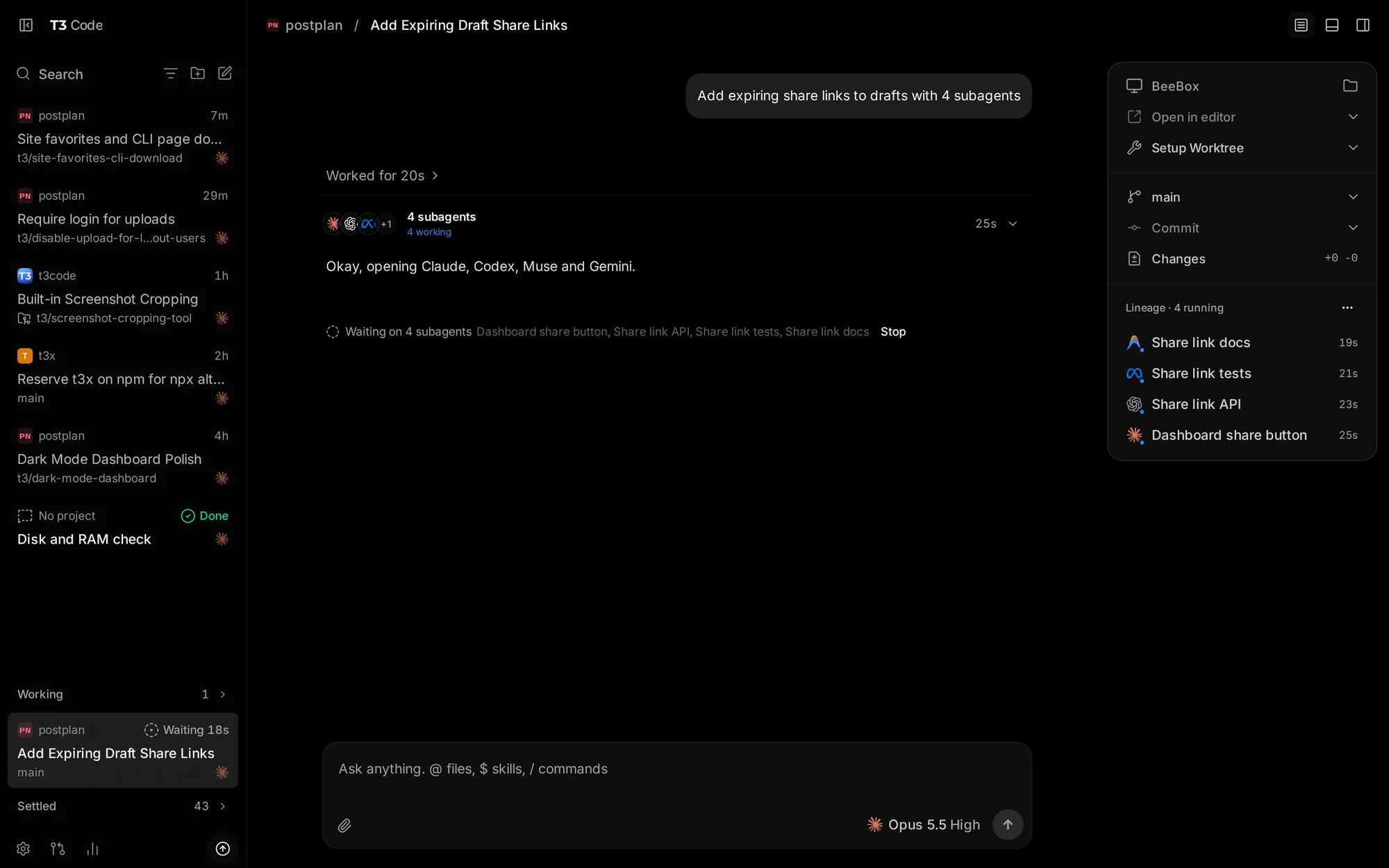
在桌面版,把 label-demo 資料夾拖進側邊欄。用網頁版則按 Add project,選同一個資料夾。在這個專案建立新對話串,留在目前的工作目錄,從模型選單選 Codex。把能改的檔案、驗收條件和提交界線一併交代清楚。開啟專案 · 對話串與工作樹
只修改 label.mjs,讓 formatLabel 移除字串前後的空白,保留中間的空白。執行 node --test,列出差異。請勿提交。
若畫面跳出核准要求,核對要執行的指令和要改的檔案。等這一回合完成,打開差異檢視。應該只看到 label.mjs 修改了傳回值,測試檔裡的預期答案仍是原本的 first task。逐回合檢視只列這次代理做的工作;如果想看目前分支與基準分支之間的全部修改,則切到分支比較。官方差異檢視說明
回到同一個 Git 資料夾,在終端機自行驗收。
node --test
git status --short
git diff -- label.mjs
我們用 v0.1.11 實跑,Codex 把 return value; 改成 return value.trim();。重新執行測試後,結果從一個失敗變成一個通過。對話串顯示 1 changed file,點 Open diff 就能看到 Diff scope: Latest turn,底下只有 label.mjs。代理沒有建立提交。若測試通過,但測試檔也被修改,就先打開那個檔的差異。若任務選了 New worktree,則要到那份工作樹執行上述指令,才看得到代理留下的檔案。
5. 從手機打開同一台主機上的任務
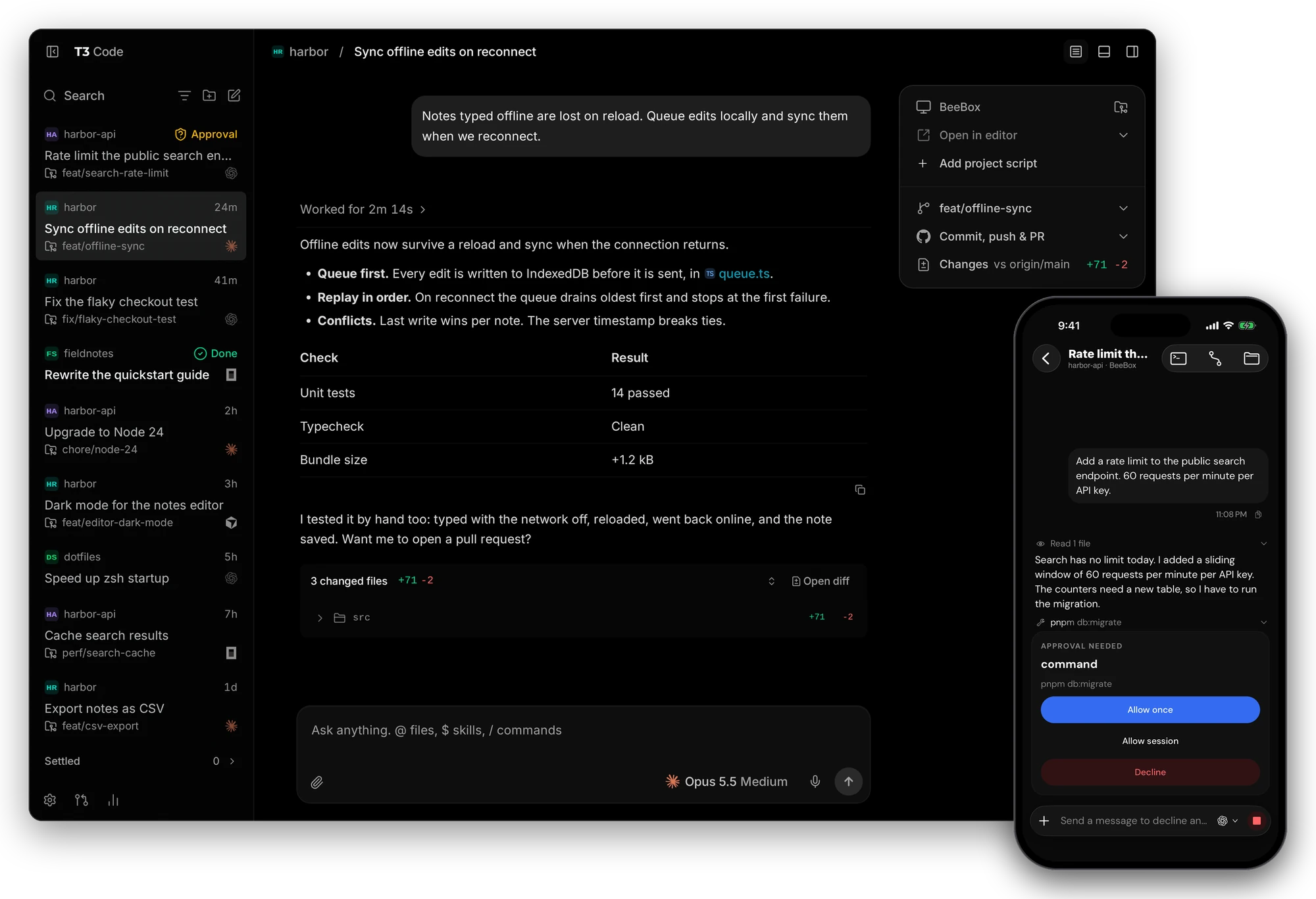
AI超元域的示範在 8:42 顯示,手機送出的程式碼審查請求已出現在桌面,兩端都看得到執行狀態。暢的科技工坊在另一支影片 11:08 區分了兩種操作:Pair 是讓手機或其他裝置配對主機,Link 則是連結環境。手機用來看任務或交代下一步,專案檔和執行中的代理仍在主機上。手機與桌面同步示範,8:42 · Pair 與 Link 示範,11:08
要用 T3 Connect,在主機打開 Settings → Sharing & access,登入並對該環境啟用 T3 Connect。手機登入同一個帳號,選擇那個環境,再打開原來的對話串。主機得持續運作,而且手機要連得到它。如果用桌面版帶起本機伺服器,關掉最後一個視窗就會停止該伺服器;需要長時間連線可另設背景服務。官方遠端連線說明
常見問題
已經在用 Codex 或 Claude Code,還要另訂一套模型服務嗎?
T3 Code 可以沿用已登入的 Codex CLI、支援的 ChatGPT 帳號,或 Claude Code 的登入設定。這個範例只需要接好一個供應商,可用的額度仍依該帳號的方案或 API 條件計算。
手機要另外下載一份專案嗎?
用 T3 Connect 時,手機連的是已登入的主機環境,專案檔可以留在原來的電腦上。如果手機能連到該伺服器,也能用直接配對的網址建立連線。遠端連線選項
可以讓兩個代理同時試不同的修法嗎?
桌面或網頁版可以在新對話串的模型選單按住 Shift 點選多個模型,再為 Git 專案選基準分支並送出任務。T3 Code 會為每個選項各開一條對話串和一份工作樹,兩邊的差異可以分開看。一般的新對話串也可以沿用目前的工作樹。平行對話串
資料來源

從一條工作流程開始。
釐清值得做的下一步。
留下聯絡方式與問題類型,我們會再透過 Email 了解現況,討論流程、整合與開發範圍。